

WhatsApp — 如何让团队成员或他人也能使用 Bot
需求场景
您已将 OpenMax AI 接入 WhatsApp,并且在 WhatsApp 上能和 Bot 聊天。但默认只有您(Owner)能和 Bot 对话——如何让团队成员或其他人也能使用?
本教程演示如何通过自然语言指令,快速开放 Bot 的使用权限给其他人。
需要先接入 WhatsApp,具体步骤请看:WhatsApp 部署指南。
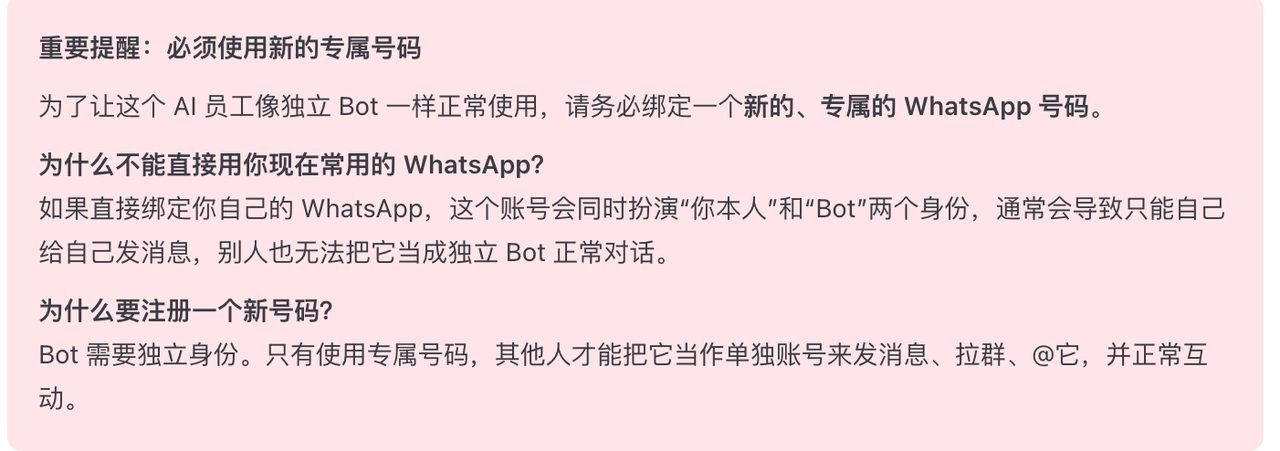
操作步骤
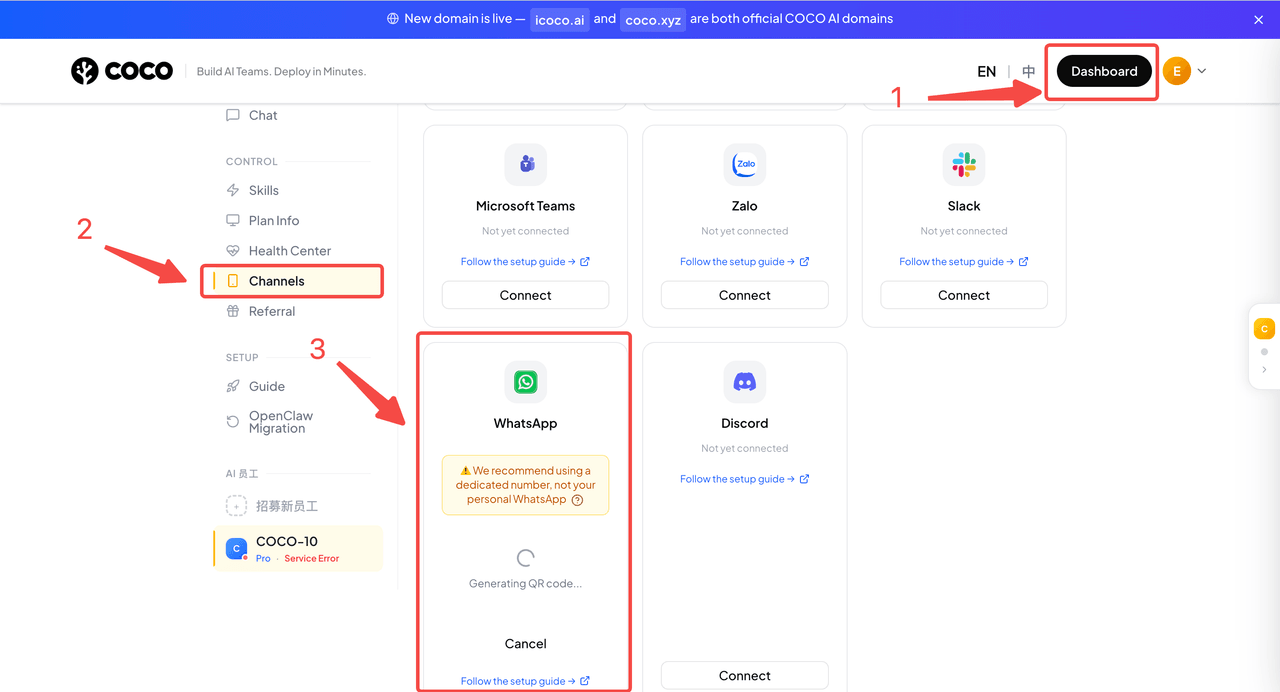
第一步:登录 Dashboard 连接 WhatsApp
- 登录 OpenMax Dashboard
- 右上角【Dashboard】→ 左侧【Channels】→ 【WhatsApp】Connect
- 等待二维码生成
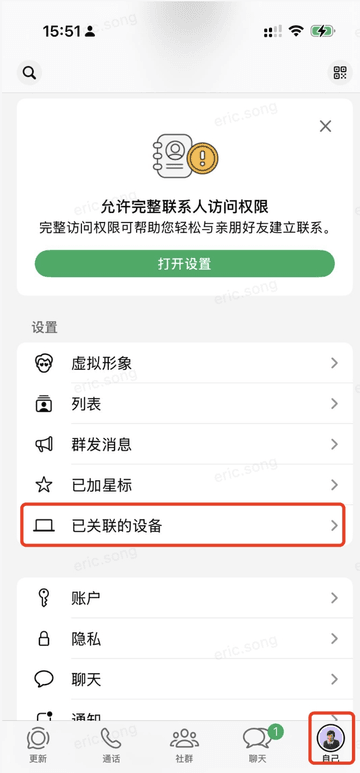
第二步:打开手机 WhatsApp,进入「已关联的设备」
- 打开手机上的 WhatsApp
- 点击右下角的个人头像
- 在设置列表中,点击 已关联的设备
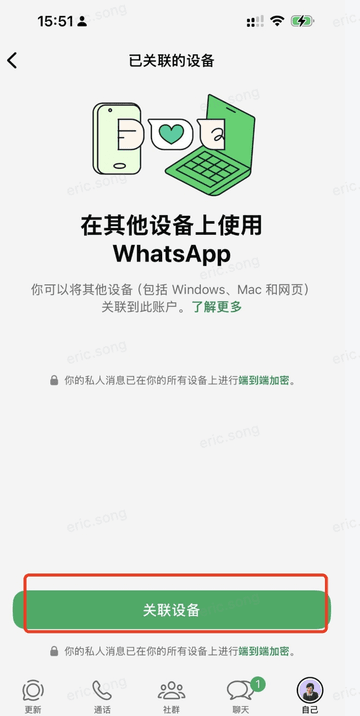
第三步:点击「关联设备」并扫描二维码
- 在「关联设备」页面,点击底部的 关联设备 按钮
- 手机摄像头打开 — 对准 Dashboard 显示的二维码扫描
第四步:验证连接
扫码成功后,Dashboard 自动检测到连接,WhatsApp 卡片会显示为 已连接(Connected)。
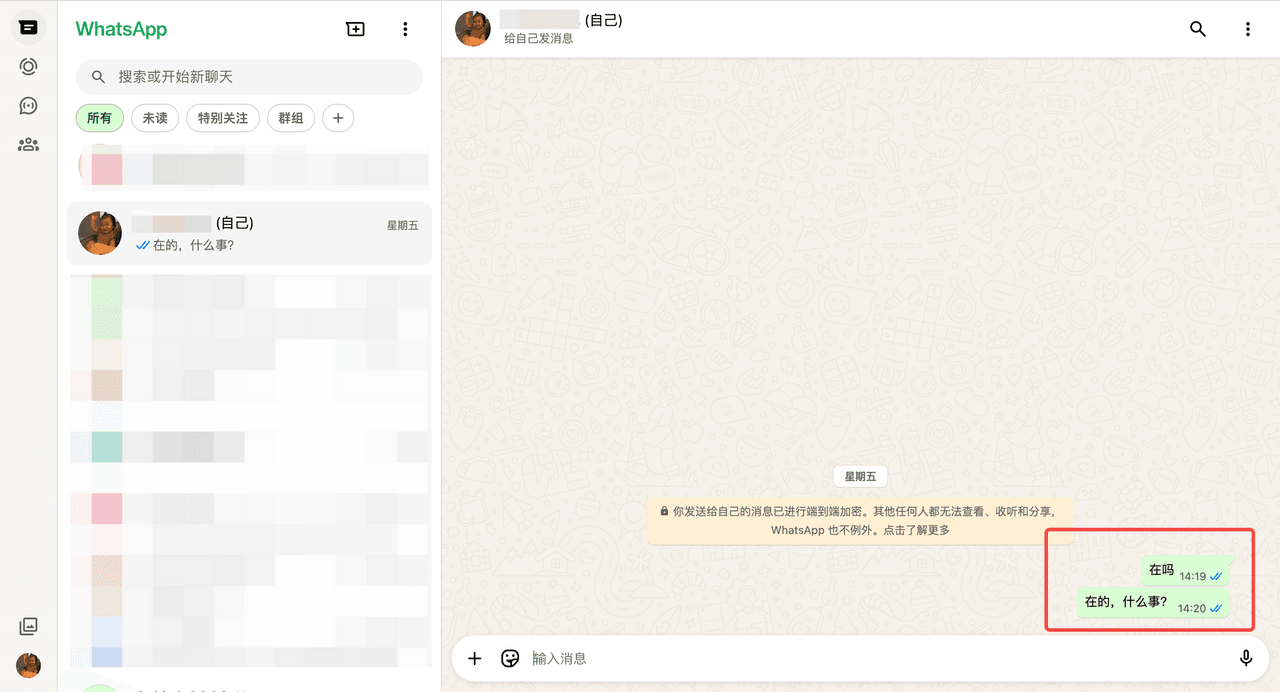
第五步:验证 Bot 是否正常工作
连接成功后,你就是该 Bot 的 Owner(管理员)。在 WhatsApp 中搜索自己的账号(即手机号),给自己发一条消息,Bot 会自动回复你。
第六步:给其他人开放使用 Bot 权限
默认只有 Owner 可以和 Bot 对话。如需允许其他人使用,有两种模式:
- Allowlist 模式:仅指定号码可对话
- Open 模式:所有人都可对话
可直接通过自然语言对 Bot 下指令:
- Allowlist 示例:
打开 allowlist 模式,将 +86 188xxxx8888 加入到列表中 - Open 示例:
打开 open 模式,任何人都可以 DM 你
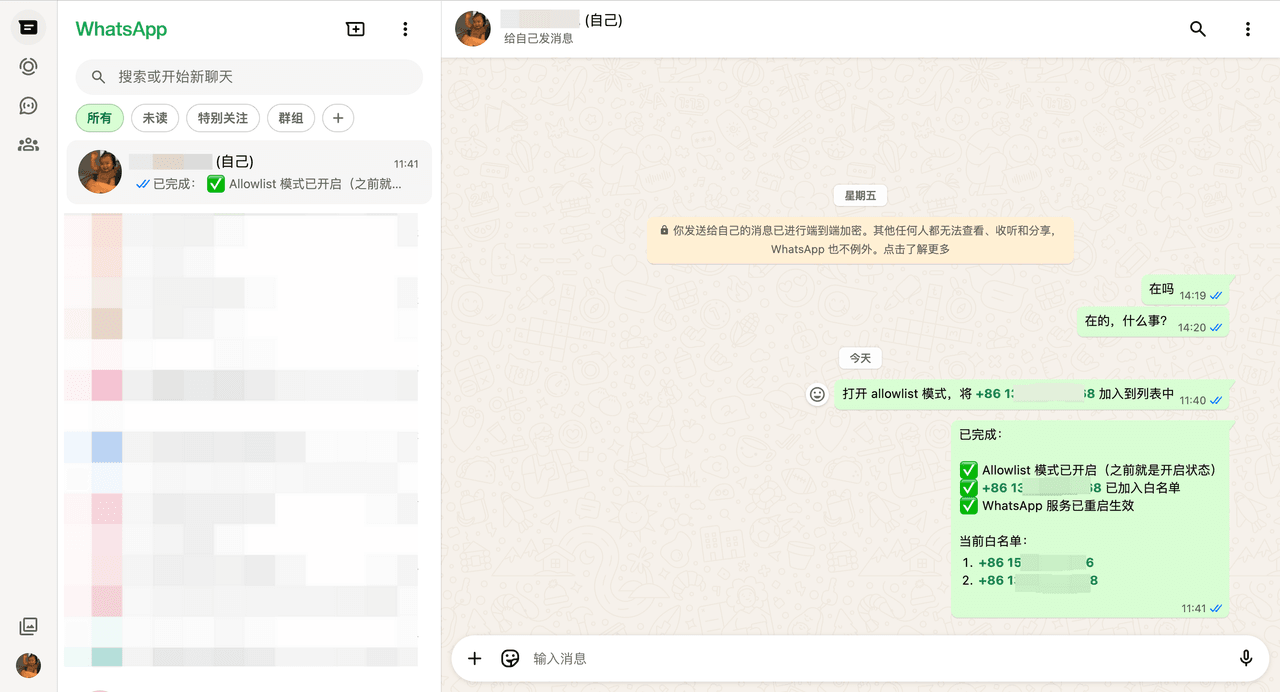
第七步:让 Bot 主动 DM
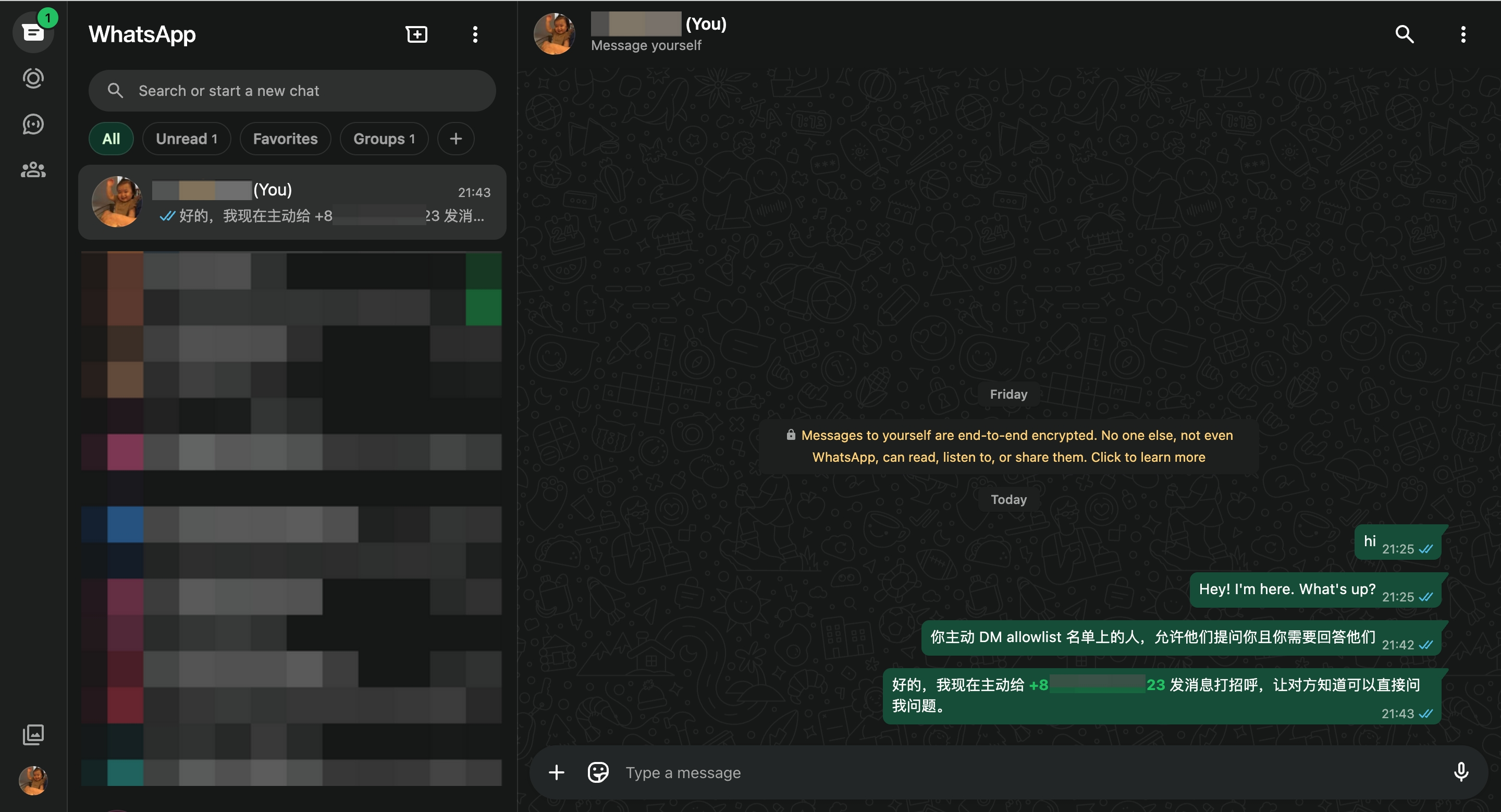
添加到 Allowlist 后,你还可以让 Bot 主动给名单上的人发消息打招呼,让对方知道可以直接向 Bot 提问。
直接对 Bot 说:你主动 DM allowlist 名单上所有人,允许他们提问你且你需要回答他们
Bot 会逐一给名单上的每个人发送消息,告知他们可以直接提问。
注意事项
- WhatsApp 关联设备会在手机长时间离线后自动断开,断开后回到 Dashboard 重新扫码即可恢复
- 所有模式切换和白名单管理都可以通过自然语言指令完成,无需手动修改配置
- 如需取消某人的 Bot 使用权限,直接对 Bot 说「将 +86 188xxxx8888 从 allowlist 中移除」即可
了解更多:icoco.ai 联系我们:[email protected]